Verifica la configurazione di Libero Mail in Mail su MacOS
In questa guida trovi i passaggi per verificare o modificare la configurazione del tuo account Libero Mail nel programma Mail su MacOS. La guida è valida per i domini @libero.it, @inwind.it, @iol.it, @giallo.it e @blu.it
Da ricordare prima di iniziare
- Libero consiglia di utilizzare il protocollo IMAP, perché mantiene la posta sincronizzata tra i server Libero, la Webmail e tutti i dispositivi su cui è configurato lo stesso account.
- Importante: non modificare un account da POP a IMAP o viceversa, per informazioni leggi la FAQ dedicata.
- Di seguito la verifica per IMAP, più in basso trovi quella per POP. L’indirizzo nelle immagini (tua-mail@libero.it) è un esempio: utilizza sempre il tuo indirizzo e-mail completo
Compatibilità
I sistemi operativi MacOS 10.14 o precedenti (Mojave e precedenti) potrebbero non essere supportati. In questo caso puoi utilizzare la casella Libero dal sito Libero Mail o l’App Libero Mail da mobile.
VERIFICA LA CONFIGURAZIONE IMAP
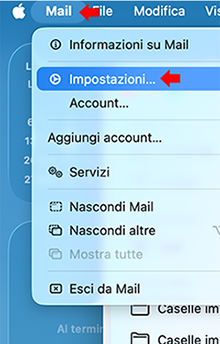
- Apri l’applicazione Mail nel tuo Mac, clicca il menu Mail in alto a sinistra e scegli Impostazioni…
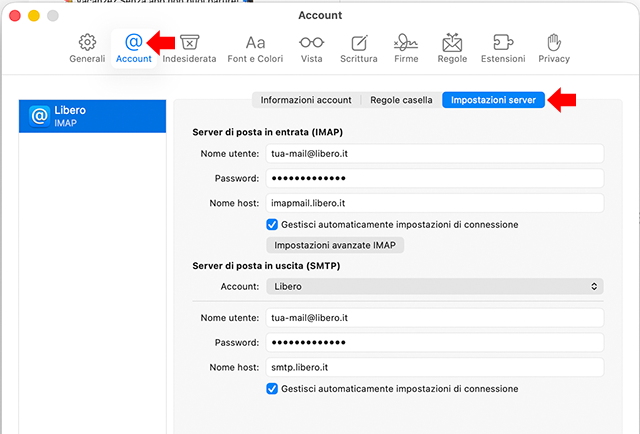
- Clicca @Account, poi Impostazioni Server a destra e modifica i parametri nei campo Nome host, inserendo esattamente quelli presenti nella seguente schermata: imapmail.libero.it e smtp.libero.it
- Nella stessa schermata:
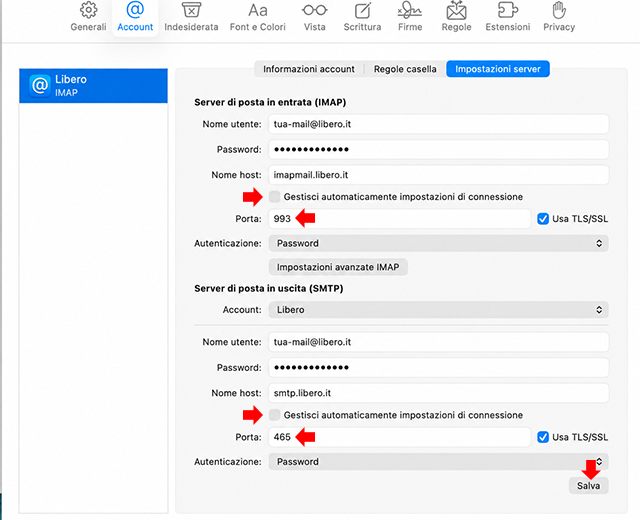
– togli il segno di spunta dalle due voci Gestisci automaticamente impostazioni di connessione, (cioè controlla che non siano selezionate): ti appariranno sotto altri campi (figura sotto)
– controlla o modifica le Porte di entrambi inserendo la 993 per IMAP e la 465 per SMTP
– verifica che Usa TLS/SSL sia selezionato e che nei campi Autenticazione ci sia Password
– quando tutti i campi saranno come nell’immagine sotto, clicca Salva (in basso) e chiudi la finestra.
Se hai impostato correttamente i parametri, potrai usare la tua Libero Mail
VERIFICA LA CONFIGURAZIONE POP
- Apri l’applicazione Mail nel tuo Mac, clicca il menu Mail in alto a sinistra e scegli Impostazioni…
- Clicca @Account, poi Impostazioni Server a destra e modifica i parametri nei campo Nome host, inserendo esattamente quelli presenti nella seguente schermata: popmail.libero.it e smtp.libero.it
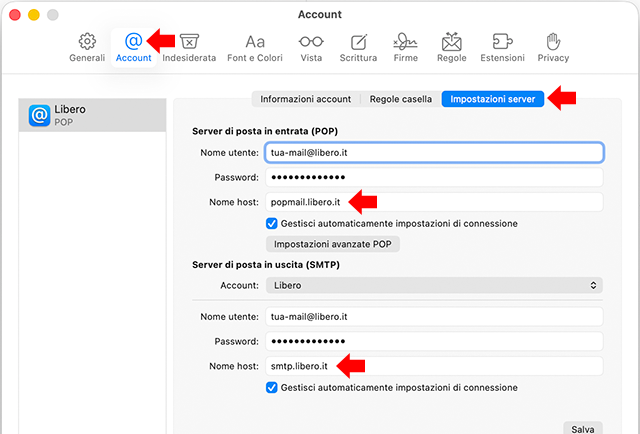
- Nella stessa schermata:
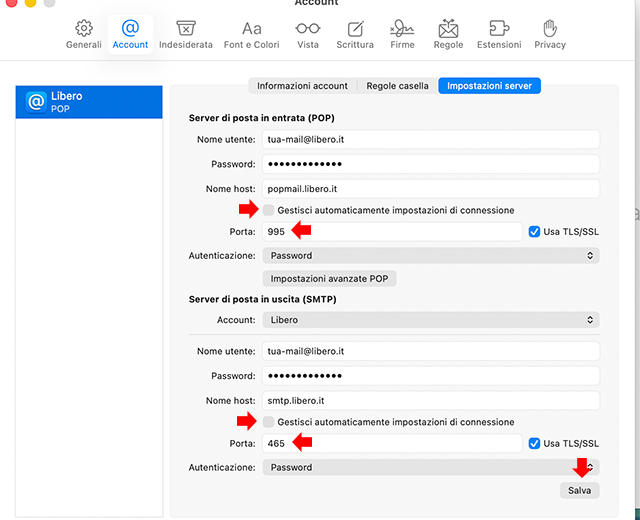
– non selezionare Gestisci automaticamente impostazioni di connessione, in entrambi i Server di posta (POP e SMTP)
– controlla o modifica le Porte di entrambi inserendo la 995 per POP e la 465 per SMTP
– verifica che Usa TLS/SSL sia selezionato e che nei campi Autenticazione ci sia Password
– quando tutti i campi saranno come nell’immagine sotto, clicca Salva (in basso) e chiudi la finestra.
Se hai impostato correttamente i parametri, potrai usare la tua Libero Mail